Latest News

Showing posts with label Tips & Trik. Show all posts

Sunday, October 9, 2016

Panduan Pemula : Cara Mengaktifkan iCloud dan Find My iPhone

Cara Mengaktifkan iCloud dan Find My iPhone - Mengatur keamanan di perangkat iPhone perlu sekali kita lakukan, disamping untuk menjaga privasi data pribadi, mengatur keamanan iPhone juga ditujukan sebagai langkah untuk berjaga-jaga jika terjadi hal-hal yang tidak kita inginkan pada iPhone seperti hilang atau di curi.

Setidaknya dengan mengatur keamanan di iPhone data-data pribadi kita jadi tidak begitu mudah untuk di intip orang lain jika hilang atau di curi.

Di iPhone atau perangkat iOS lainnya seperti iPad, iPod atau Macbook memiliki sistem keamanan yang terintegrasi dengan baik seperti passcode, touch ID (untuk iDevice yang mendukung) serta iCloud dan Find My iPhone (jika itu untuk iPhone), semua sistem keamanan tersebut saling berkaitan sehingga tidak mudah untuk di bobol.

Bahkan jika perangkat iOS tersebut hilang atau di curi kita masih mempunyai harapan untuk menemukannya kembali dengan menggunakan layanan Find My iPhone.
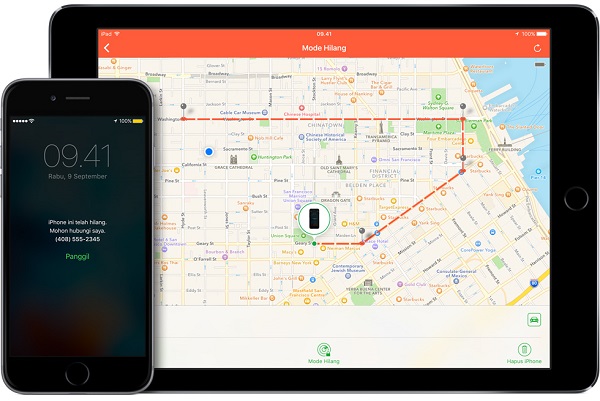
Cara Mengaktifkan iCloud dan Find My iPhone

Layanan Find My iPhone ini bekerja dengan mendeteksi lokasi perangkat tersebut dan dapat pula me-remote nya dari jarak jauh untuk mengunci, menghapus serta membunyikan alarm, agar perangkat mudah di temukan.

Berkaitan dengan itu, pada ulasan ini saya akan coba memberikan panduan lengkap bagaimana cara mengatur keamanan iPhone atau perangkat iOS lainnya mulai dari mengatur keamanan saat awal kali penggunaan sampai dengan akhir. Mari kita simak step by step-nya.

Mengatur Keamanan iPhone dengan iCloud dan Find My iPhone

Pada awal penggunaan iPhone pertama yang harus kita lakukan adalah membuat Apple ID, Apple ID nantinya akan kita gunakan untuk mengaktifkan iCloud dan Find My iPhone, jadi berhati-hatilah jika kamu memiliki iPhone pastikan password Apple ID hanya kamu yang tahu.

Namun pada kenyataannya yang sering terjadi di kalangan pengguna iPhone saat ini, ketika membeli iPhone bisanya Apple ID dibuatkan oleh abang-abang konter atau customer service toko tempat membeli.

Bahkan tak jarang email dan password Apple ID sendiri pun tidak tahu. Jika itu terjadi mungkin beberapa kerugian berikut ini yang akan Kamu dapati.
  • iPhone susah di jual kembali karena iCloud nyangkut atau tidak bisa di hapus, perlu di ketahui menghapus iCloud dari perangkat iOS di perlukan username dan password untuk ID apple yang saat itu sedang sign in.
  • Data-data pribadi di akun iCloud kamu jadi terancam di ketahui orang lain, karena bukan hanya kamu saja yang tahu username dan password iCloud Mu.
  • Jika iPhone Mu hilang kamu tidak bisa memanfaatkan layanan find my iPhone untuk menemukan kembali iPhone Mu.
  • Di beberapa kondisi kamu jadi tidak bisa mendownload Aplikasi di App Store karena lupa password Apple ID.
Mungkin itu beberapa kerugian penting yang akan kamu dapatkan jika kamu lupa ID Apple mu karena dibuatkan oleh orang lain.
Lalu harus bagaimana saat mulai menggunakan iPhone? tentu jawabannya sudah kamu ketahui, boleh saja ID Apple dibuatkan oleh orang lain namun pastikan kamu juga harus tahu email dan password-nya untuk selanjutnya bisa segera kamu lakukan change password.

Namun lebih baiknya jika kamu sendiri yang membuatnya, selain karena menghindari aksi hacking, membuat apple ID sendiri juga membuat data-data pribadi di apple ID Mu jadi lebih valid, hal tersebut akan berguna ketika kamu lupa password sehingga bisa mengambil aksi "Forgot Password" untuk mengembalikan akun.

Membuat Apple ID saya rasa cukup mudah untuk perangkat iOS baru, karena masih dapat membuat Apple ID secara gratis. Untuk perangkat baru Apple memang menggratiskan sebanyak 3 kali create akun Apple ID, selebihnya kamu harus mencantumkan kartu kredit atau iTunes Gift Card.

Untuk Kamu yang belum tahu cara membuat akun Apple ID kamu bisa mengikuti panduan pada artikel yang kamu bisa akses pada link tautan di bawah ini.


Lalu langkah apalagi yang perlu kamu lakukan setelah membuat Apple ID?, langkah selanjutnya adalah menautkan Apple ID untuk mengaktifkan iCloud dan Find My iPhone.
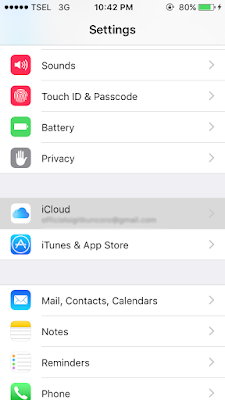
Mengaktifkan iCloud dan Find My iPhone

Pertama setelah kamu membuat Apple ID dan telah di pastikan hanya kamu yang tahu username dan dan passwordnya, sekarang yang harus kamu lakukan adalah menautkan Apple ID ke iCloud, caranya sebagai berikut.

1. Masuk ke menu "Setting" di iPhone.

2. Pada menu "Setting" scroll kebawah dan temukan "iCloud", Kemudian masuk pada menu tersebut.

Cara Mengaktifkan iCloud dan Find My iPhone

3. Pastinya jika iPhone kamu baru dan belum pernah sign in iCloud di situ akan di tampilkan form login. silahkan isi username dan password sesuai dengan Apple ID yang kamu telah buat, lalu klik sign in.

Cara Mengaktifkan iCloud dan Find My iPhone

4. Tunggu beberapa saat hingga proses sign in berhasil yang di tandai muncul pop-up opsi beckup data seperti boomark safari, kontak, note dll pada iCloud. 

Cara Mengaktifkan iCloud dan Find My iPhone

Itu opsional,  pilih "marge" jika ingin sekaligus melakukan backup atau sebaliknya pilih "don't marge", lalu tekan OK. Kamu di sini juga bisa menyesuaikan opsi backup data iCloud-nya nanti.

5. Selesai, disitu Kamu telah berhasil mangaktifkan akun iCloud.

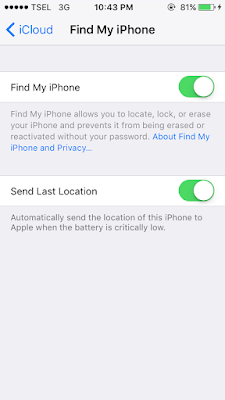
Selanjutnya kita akan mengatur Find My iPhone agar dapat bekerja dengan baik, Masih pada iCloud di iPhone pastikan status "Find My iPhone" dalam keadaan ON/hidup.

Caranya : masuk ke menu "Find My iPhone" kemudian swipe ON pada togel button "Find My iPhone".

Cara Mengaktifkan iCloud dan Find My iPhone

Agar lebih akurat aktifkan pula aksi "Send Last Location", hal ini di tujukan untuk berjaga-jaga agar saat iPhone kamu hilang atau di curi dan kemudian di nonaktifkan, lokasi terakhir iPhone kamu bisa di ketahui.

Cara Mengaktifkan iCloud dan Find My iPhone

Oh iya pastikan "Location Service" di iPhone kamu untuk layanan Find My iPhone telah di aktifkan, karena tanpa itu layanan ini tidak bisa kamu gunakan.

Cara Mengaktifkan iCloud dan Find My iPhone

Untuk memastikan-nya masuk ke Setting > Privacy > Location Service "ON" > System Service ( pastikan pada "Find My iPhone" dalam keadaan ON ).

Cara Mengaktifkan iCloud dan Find My iPhone

Mengatur iCloud dan Find My iPhone telah selesai kita lakukan, selanjutnya mengatur keamanan iPhone dengan Touch ID dan Passcode yang akan saya tuliskan panduan-nya pada artikel berikutnya.

Tuesday, October 4, 2016

Cara Menonaktifkan Laporan Read Receipts dan Status Online WhatsApp di iOS dan Android

Cara Menonaktifkan Laporan Read Receipts dan Status Online WhatsApp di iOS dan Android- WhatsApp merupakan aplikasi instant messaging yang paling diminati belakangan ini, setelah di akui sisi facebook aplikasi instant messaging semakin berkembang dari segi fitur dan layanan-nya.

WhatsApp lebih diminati karena lebih sederhana, gratis dan yang paling penting kita sebagai user dapat mengatur hak privasi dengan sangat baik, seperti mengatur laporan "telah dibaca" atau "Read Recaipts" whatsapp, sehingga kamu bisa memilih untuk menampilkan laporan read yang di tandai dengan 2 tanda centang berwarna biru atau tidak.

Atau contoh lain yaitu mengatur status keterlihatan "terakhir terlihat / last seen" untuk menghindari hal-hal yang tidak kamu inginkan, seperti gangguan dari orang lain dan sebagainya.

Cara Menonaktifkan Laporan Read Recaipts dan Status Onine WhatsApp

Lalu bagaimana mengatur konfigurasi privasi di whatsapp?, untuk itu berikut ini saya akan memberikan panduan-nya untuk perangkat iOS dan Android.

#Panduan Ke-1 : Cara mengatur atau menonaktifkan laporan read recaipts WhatsApp
1. Sebelumnya masuk pada aplikasi WhatsApp terlebih dahulu.

2. Pada aplikasi WhatsApp masuk ke menu setting yang terletak pada bagian bawah, pojok kanan layar iPhone kamu.

3. Pilih Account, lalu masuk pada menu Privasi.

4. Nah untuk menonaktifkan read receipts geser togle button ke kiri.

5. Selesai, dengan ini maka kamu lawan chatmu di whatsapp tidak akan mengetahui bawha kamu sudah membaca pesannya atau belum.

#Panduan Ke-2 : Cara mengatur status online (terakhir terlihat / last seen) WhatsApp
1. Sama dengan panduan di atas sebelumnya kamu masuk pada aplikasi WhatsApp terlebih dahulu.

2. kemudian masuk ke menu setting.

3. Pilih Account, lalu masuk pada menu Privasi.

4. Untuk mengatur status online waktu keterlihatan terakhir / last seen kamu di whatsapp tap pada menu "last seen".

5. Dari situ akan muncul pop-up yang berisi list pilihan yang boleh melihat keterlihatan terakhir kamu di whatsapp yaitu Everyone (semuanya tak terkecuali), my contacts (hanya orang yang ada dalam kontak kamu) dan nobody (tak siapapun boleh melihat), pilihlah dan terapkan settingan.


Mengatur konfigurasi privasi di Whastapp mungkin di perlukan saat kamu menghadapi kondisi-kondisi tertentu sperti sedang tak ingin di ganggu, atau hanya sekedar menjaga privasi saja. Semua itu sah-sah saja dan merupakan ha privasi pengguna.

Sunday, September 25, 2016

Cara Cek Atau Mengetahui Cycle Count Baterai iPhone, iPad dan iPod Touch

Setelah beberapa minggu break ngeblog akhirnya bisa nulis lagi, guna melanjutkan tips sebelumnya tentang tips sebelum membeli iPhone bekas yang berkenaan tentang cara cek atau mengetahui cycle count pada baterai iPhone kini saya akan memberikan trik tersebut pada ulasan ini.

Pentingnya ketelitian saat membeli iPhone, iPad dan iPod second memang di perlukan agar tidak sampai salah membeli iPhone yang telah bermasalah, khususnya dalam hal ini tentang masalah yang terdapat pada baterai iPhone.

Baterai pada perangkat iDevice merupakan komponen yang paling rawan akan kerusakan, apalagi untuk perangkat yang sudah usang, pasti banyak masalah terdapat pada baterai mulai baterai menurun ketahanannya sampai dengan baterai drop atau bocor.

Cara Cek Atau Mengetahui Cycle Count Baterai iPhone, iPad dan iPod Touch

Kerusakan pada baterai bisanya di sebabkan karena umurnya yang memang sudah waktunya untuk di ganti atau juga bisa karena pemakaian yang asal asalan, pada umumnya umur baterai bisa kita ketahui dengan menghitung cycle count atau berapa banyaknya iPhone tersebut pernah di charger.

Semakin sedikit jumlah cycle count baterai iPhone menandakan baterai iPhone masih bagus atau dalam artian belum banyak di gunakan, namun juga tak menutup kemungkinan dengan cycle count yang rendah baterai iPhone masih dalam kondisi bagus atau tak rusak drop, baterai rusak juga bisa dipengaruhi oleh faktor-faktor lain, kecemplung air misalnya.

Dan begitu sebaliknya jumlah cycle count yang tinggi menandakan baterai iPhone sudah sering di gunakan, dan dalam banyak kasus baterai yang sering di gunakan akan mengalami penurunan performa seperti yang telah saya sebutkan di atas.

Balik lagi ke topik awal, cara cek atau mengetahui jumlah cycle count pada baterai iPhone, iPad dan iPod Touch cukup mudah, kamu hanya memerlukan perangkat tambahan seperti laptop atau komputer untuk memasang software detektor cycle count baterai.

Cek Atau Mengetahui Cycle Count Baterai iPhone, iPad dan iPod Touch

Langsung saja untuk memulai trik ini kamu download terlebih dahulu softwarenya di bawah ini yang tersedia untuk Mac OS dan Windows.


1. Instal aplikasi iBackupBot hingga selesai.

2. Buka Aplikasi iBackupBot, lalu hubungkan iPhone, iPad atau iPod Toch kamu ke komputer atau laptop yang sudah terinstal iBackupBot.

4. Setelah iPhone terdeteksi pada aplikasi, klik nama iDevice kamu yang ada pada sidebar sebelah kiri bawah.

 mengetahui cycle count baterai iphone

5. Nah untuk mengetahui cycle count kamu klik saja �more information�, kemudian akan muncul jendela pop-up yang menampilkan detail informasi iDevicemu.

cek detai  cycle count baterai iPhone

6.Selesai.

Cukup mudah bukan, dengan trik ini kamu bisa mengetahui cycle count saat hendak membeli iPhone second, meskipun ribet harus membawa laptop saat COD atau ke konter, namun inilah cara aman agar terhindar dari salah membeli iPhone dengan baterai yang bermasalah.

Sunday, August 21, 2016

Cara Menghapus History Pencarian di Google Search Engine

Cara Menghapus History Pencarian di Google Search Engine - Tahukah kalian setiap kali kalian menjelajah di internet dengan google search engine, google selalu menyimpan history pencarian kalian di server data mereka, tidak sepenuhnya bermaksud memata-matai mungkin dengan data tersebut mereka ingin memberikan penawaran yang relevan untuk kalian, yang tentunya dalam bentuk konten-konten yang relevan dengan apa yang sering kalian cari di google.

Seperti yang kami sampaikan di atas data riwayat pencarian tersebut akan di gunakan untuk beberapa hal salah satunya yang paling terlihat adalah menyajikan konten yang relevan untuk kalian entah itu dalam bentuk iklan atau konten lainnya,

Pernahkah kalian saat mengetikan kata kunci di google kemudian muncul kata kunci lain yang di sarankan, nah itu lah salah satu kegunaan histori tersebut.

Cara Menghapus History Pencarian di Google Search Engine

Mungkin untuk sebagian orang akan merasa risi dengan hal terasebut, karena tidak semua yang kita cari di search engine google adalah hal-hal baik, atau apapun itu pastinya berkaitan dengan privasi. Tahu kan maksudnya.

Nah Jika kalian merasa risi dan ingin menghapus riwayat pencarian kalian di google, berikut ini lankah-langkahnya.

Cara Hapus Histori Pencarian di Google Search Engine

#1. Buka Google Kemudian Login terlebih dahulu dengan akun google yang biasa kalian gunakan saat menjelajah, setelah berhasil login silahkan buka Google : My Activity

#2. Maka akan di arahkan ke laman yang menampilkan riwayat pencarian kalian, kemudian untuk menghapusnya klik "hapus riwayat menurut" yang terdapat pada sidebar kiri.

Cara Hapus Histori Pencarian di Google Search Engine

#4. Lalu pilih durasi tanggal, atau jika ingin menghapus semua riwayat pilih saja "sepanjang waktu"

#5. Kemudian klik Hapus,

#6. Ketika muncul pop-up konfirmasi hapus, klik "oke",

#7. Kemudian akan muncul pop-up lagi sebagai konfirmasi aksi hapus history, dari situ kalian pilih saja "hapus"

Kini riwayat pencarian kalian telah berhasil terhapus,

Jika kalian tidak ingin data riwayat pencarian kalian di simpan oleh google kalian bisa menyiasati dengan melakukan pencarian melalui jendela penyamaran pada browser atau logout terlebih akun google kalian pada browser sebelum menjelajah dengan google search engine.

Saturday, August 20, 2016

Cara Menghapus Cache Data dan Histori Pencarian di Google Maps

Cara Menghapus Cache Data dan Histori Pencarian di Google Maps - Cache data pada aplikasi Google Maps sebetulnya merupakan data yang penting, koq bisa?, cache data berfungsi untuk membantu proses loading map yang pernah kalian kunjungi.

Pada dasarnya ketika kalian membuka Google Maps dan menggunakannya ada cache data yang di simpan di iPhone, cache data tersebut akan di muat ulang ketika kalian menggunakannya kembali, jadi sistem tidak perlu lagi memuat data lagsung dari server Google Map.

Namun jika terlalu banyak chace data yang tersimpah di iPhone, hal tersebut juga akan menimbulkan masalah baru, yaitu cache data Google Maps akan memenuhi media penyimpanan.

Cara Menghapus Cache Data dan Histori Pencarian di Google Maps
Source image Makemac
Untuk itu sebaiknya kalian hapus chace data tersebut secara berkala untuk memperoleh kembali ruang kosong pada media penyimpanan di iPhone kalian.

Tidak banyak aplikasi yang mendukung untuk menghapus chace data, namun di Google Maps kalian bisa mendapatkan dukungan itu, pada aplikasi Google Maps ini kalian bisa menghapus cache data Google Maps langsung dari aplikanya. Caranya silahkan ikuti langkah-langkah berikut ini:

Cara Menghapus Cache Data di Google Maps

#1. Buka Google Maps dan akses ikon tiga garis horisontal di sisi kiri atas layar.

#2. Masuk ke Settings > About, terms & privacy.

#3. Tekan tombol Clear application data dan tekan OK pada jendela informasi yang tampil.

#4. Selesai, sekarang semua cache data, cookies dan offline maps yang tersimpan sebelumnya akan hilang.

Untuk mengecek langkah dinatas berhasil kalian lakukan silahkan masuk ke setting > general > storage & icloud usahe > manage storage > Google Map. Lihat ukuran document & data telah berkurang.

Selain menghapus cache data pada aplikasi Google Maps kalian juga bisa menghapus data maps history, berikut caranya.

Cara Menghapus Histori Pencarian di Google Maps

#1. Masih pada aplikasi Google Map

#2. Masuk Settings > kemudian pilih �Maps History�, kemdian akan di tampilkan daftar riwayat penjelajahan kalian di Google Map,

#3. Untuk menghapusnya tap pada tanda silang (X) pada setiap daftar histori pencarian satu persatu,

#4. Ketika muncul pop-up peringatan untuk delete tap/tekan saja tombol �delete� untuk melanjutkan aksi, tunggu beberapa saat hingga proses delete data berhasil di lakukan.

Dengan menghapus cache data dan histori pencarian secara berkala hal tersebut dapat menjadi alternatif kalian untuk memperlega ruang kosong media penyimpanan pada iPhone, ipad dan iPod Touch. semoga bermanfaat

Cara Hapus Cache Data di iPhone, iPad dan iPod Touch Lewat Bug di iTunes Store

Cara Hapus Cache Data di iPhone,iPad dan iPod Touch Lewat Bug di iTunes Store - Perangkat iOS mulai dari iPhone, iPad dan iPod Touch di buat dengan beberapa varian storage atau media penyimpanan yang berbeda, seperti contoh untuk perangkat lama seperti iPhone 4 varian storage di mulai dari 8GB sampai dengan 64GB, masing-masing varian tentu memiliki selisih harga yang berbeda, semakin besar kapasitas penyimpanan built-in iPhone maka semakin mahal juga harga yang di tawarkan.

Memiliki perangkat iPhone, iPad atau iPod Touch dengan media penyimpanan yang minim memang akan membuat kita tidak dapat dengan leluasa saat menggunakannya, untuk itu pintar-nya mengatur storage sangatlah perlu di lakukan.

Pada dasarnya memori internal pada iPhone memiliki ukuran yang umum dengan produk smartphone lainnya, namun bedanya jika pada smartphone lain di lengkapi dengan slot tambahan memori maka di iPhone tidak mendukung slot tambahan memori, alhasil hanya memori internal lah yang kalian dapat gunakan, di tambah 5gb penyimpanan iCloud.

Cara Hapus Cache Data di iPhone,iPad dan iPod Touch Lewat Bug di iTunes Store

Untuk itu jika penyimpanan iPhone kalian penuh dengan terpaksa kalian harus mengorbankan file lain untuk di hapus, atau alternatif lainnya bisa dengan melakukan backup data menggunakan media penyimpanan dari perangkat lain seperti pada laptop atau komputer.

Taukah kalian alternative lain untuk memperlega media penyimpanan iPhone bisa kalian lakukan dengan menghapus cache data, dengan menghapus cache data kalian tidak perlu mengorbankan file-file yang masih kalian butuhkan.

Pada dasarnya perangkat iOS tidak menyediakan fitur untuk menghapus cache data ini, Namun dengan memanfaatkan bug sistem pada iTtunes Store kini kalian bisa menghapusnya, cara kerjanya, sistem akan menghapus cache data secara otomatis ketika media penyimpanan tidak sanggup menampung data baru.

Cara menggunakannya kalian hanya perlu berpura-pura akan menyewa sebuah film dengan ukuran yang sangat besar melebihi ruang kosong memori. 

Pada saat hendak menyewa film tersebut akan muncul peringatan "Cannot Download" kemudian klik �Oke� sistem iOS akan menghapus cache data yang ada pada aplikasi-aplikasi di iPhone untuk memberikan ruang kosong tambahan agar film tersebut dapat di simpan. 

Tertarik untuk mencobanya, Silahkan ikuti Langkah-langkahnya berikut ini:

Cara Menghapus Cache Data di iPhone, iPad dan iPod Touch Lewat iTunes Store

#1. Catat dahulu kapasitas penyimpanan kosong di iPhone, iPad dan iPod Touch kalian.

#2. Untuk mengetahuinya masuk Settings > General > Storage & iCloud Usage > Manage Storage.

#3. Kemudian untuk menghapus chace data buka iTunes Store, cari film yang berukuran cukup besar. Misal film The Lord of the Rings: The Return of the King. intinya harus film yang berukuran lebih besar dari kapasitas tersedia dari media penyimpanan perangkat kalian.

#4. Tekan tombol Rent Movies yang ada di sisi kanan. Tunggu Proses loading.

#5. Setelah itu aka muncul pop-up atau jendela tampilan "Cannot Download", kemudian tap "Ok", kemudian hapus iTunes Store dari multitasking.

#6. Masuk ke menu Settings > General > Storage & iCloud Usage > Manage Storage. Coba lihat apakah kapasitas tersedia pada media penyimpanan di iPhone, iPad dan iPod Touch kalian bertambah. Jika iya berarti cara di atas berhasil kalian lakukan.

Jika media penyimpanan kalian kembali mulai penuh, lakukan lagi trik di atas. Semoga bermanfaat.